
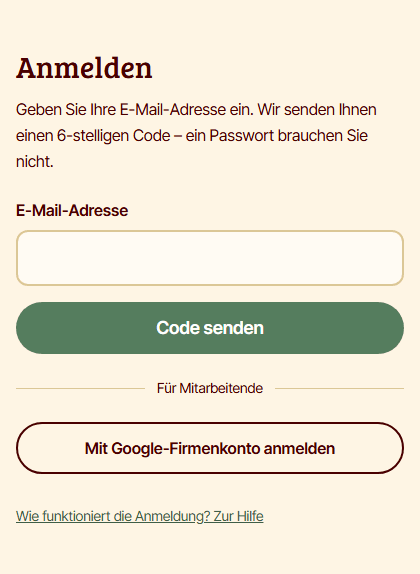
Anmelden
Geben Sie Ihre E-Mail-Adresse ein und tippen Sie auf „Code senden“. Sie bekommen eine E-Mail mit einem 6-stelligen Code (10 Minuten gültig). Tippen Sie den Code ein – dann sind Sie angemeldet. Ein Passwort brauchen Sie nicht.
So melden Sie sich Schritt für Schritt für ein Reisepaket an. Die Bilder zeigen, wie es auf Ihrem Bildschirm aussieht.
Geben Sie Ihre E-Mail-Adresse ein und tippen Sie auf „Code senden“. Sie bekommen eine E-Mail mit einem 6-stelligen Code (10 Minuten gültig). Tippen Sie den Code ein – dann sind Sie angemeldet. Ein Passwort brauchen Sie nicht.
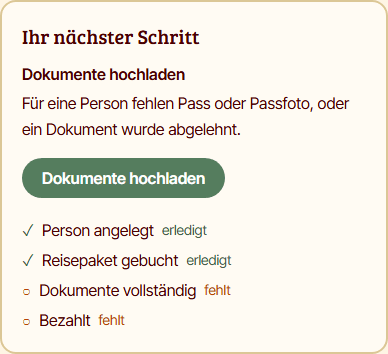
Unter „Mein Konto“ steht immer, was als Nächstes zu tun ist – mit einem Knopf, der Sie direkt dorthin bringt. Darunter sehen Sie, was schon erledigt ist und was noch fehlt.
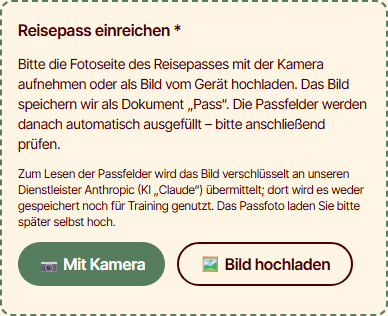
Unter „Meine Personen“ legen Sie jede Person an, die reisen soll – auch sich selbst. Ganz oben reichen Sie den Reisepass ein: „Mit Kamera“ und die Fotoseite in den Rahmen halten – wird der Rahmen grün (OK), nimmt die Kamera das Bild selbst auf und füllt die Passfelder aus. Oder „Bild hochladen“. Prüfen Sie danach alle Angaben und ergänzen Sie den Rest.
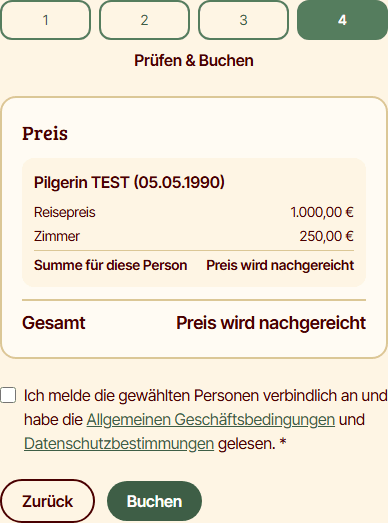
Unter „Reisepakete“ wählen Sie ein Reisepaket. Die Buchung hat vier Schritte: 1. Personen, 2. Zimmer, Flug und Extras, 3. Angaben, 4. Prüfen & Buchen. Im letzten Schritt sehen Sie den Preis aufgeschlüsselt. Erst mit „Buchen“ ist die Anmeldung verbindlich.
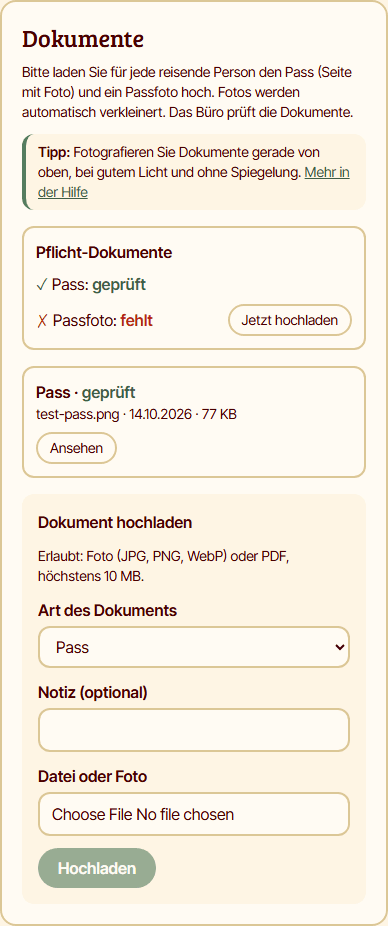
Für jede gebuchte Person brauchen wir den Pass (Fotoseite) und ein Passfoto. Öffnen Sie dazu die Person unter „Meine Personen“. Die Liste „Pflicht-Dokumente“ zeigt, was fehlt, was geprüft wird und was geprüft ist. Lehnt das Büro ein Dokument ab, steht dort der Grund – laden Sie es dann neu hoch. Haben Sie den Pass beim Anlegen der Person eingereicht, ist er schon dabei.
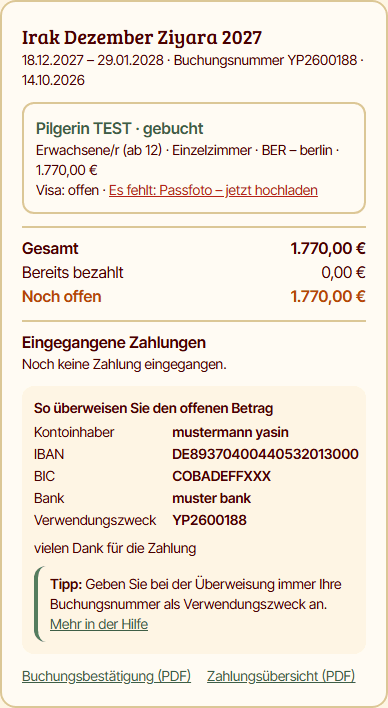
Unter „Meine Buchungen“ sehen Sie den Gesamtpreis, was schon bezahlt ist und was noch offen ist. Ist ein Betrag offen, stehen dort auch die Bankdaten und der Verwendungszweck (Ihre Buchungsnummer). Bei Ratenzahlung sehen Sie die nächste Rate. Eingegangene Zahlungen erscheinen, sobald das Büro sie verbucht hat.
Schauen Sie bitte auch im Spam-Ordner nach. Stimmt die Adresse nicht, tippen Sie auf „Andere E-Mail-Adresse verwenden“ und fordern Sie einen neuen Code an.
Ja. Legen Sie unter „Meine Personen“ alle Personen an und wählen Sie sie bei der Buchung aus.
Nach dem Speichern sind die Angaben gesperrt, damit nichts versehentlich geändert wird. Schreiben Sie uns kurz – das Büro gibt die Person wieder frei.
Achten Sie auf gutes Licht ohne Spiegelung und halten Sie den Pass ruhig, bis der Rahmen grün wird. Die zwei Zeilen unten auf der Fotoseite müssen im gestrichelten Feld liegen. Wenn es nicht klappt, laden Sie ein Bild hoch und tragen die Angaben von Hand ein.
Das Reisepaket ist gerade voll. Wird ein Platz frei, rücken Sie automatisch nach und bekommen eine E-Mail.
Sie bekommen sie per E-Mail. Außerdem finden Sie unter „Meine Buchungen“ die Buchungsbestätigung und die Zahlungsübersicht zum Drucken oder Speichern als PDF.
Wir nutzen Ihre Daten nur für die Reise (z. B. Visum, Flug, Hotel). Unter „Mein Konto → Meine Daten“ können Sie alles herunterladen, Einwilligungen widerrufen oder die Löschung beantragen.
Schreiben Sie uns eine E-Mail oder rufen Sie an – wir helfen gern.